Tudo o que o Nimbo faz, hoje
Um app para Mac que põe os seus arquivos da nuvem no Finder, uma web para todos os outros aparelhos e uma conta difícil de invadir. O que ainda não existe está marcado.
No Mac: um disco, não uma pasta sincronizada
O Nimbo monta um disco chamado Nimbo na sua pasta pessoal e na barra lateral do Finder. Os apps enxergam um disco normal; por trás, os arquivos ficam na nuvem e chegam em partes.
- Arquivos sob demanda, em partes
- Um app lê a parte do arquivo que precisa, e só ela desce. Um vídeo grande começa em cerca de um segundo; pular para a frente busca só o trecho novo.
- Cache local com teto
- O que você abre fica no Mac para a próxima vez. O cache usa no máximo 20% do disco (até 50 GB), sempre deixa 10 GB livres e pode ser limitado ou limpo nos Ajustes.
- Pastas offline
- Botão direito › Manter offline baixa a pasta em segundo plano e protege da limpeza do cache. Liberar espaço devolve para a nuvem.
- Estado no Finder
- Ícones pequenos mostram o que está offline, baixando ou enviando. Ligue pelo menu, em “Mostrar ícones no Finder…”.
- Envios em segundo plano, que continuam
- Arquivos grandes sobem em partes. Uma queda do Wi-Fi ou um reinício continua o envio, em vez de começar de novo. Pause e retome pela barra de menus.
- Progresso que faz sentido
- O menu conta bytes, não arquivos: quanto falta, a velocidade e o tempo restante, com uma barra que nunca volta para trás.
- Vários Macs, nenhum trabalho perdido
- Todo Mac com a sua conta vê o mesmo disco. Se dois mudarem o mesmo arquivo antes de sincronizar, as duas versões ficam, uma como “(Conflito de <Mac>)”.
- Funciona sem internet
- Navegue pelo disco inteiro e abra o que está no Mac sem conexão. O que mudar sobe quando a conexão voltar.
- Busca com ⌃⌥O
- Um atalho global acha qualquer arquivo do disco, inclusive os que estão só na nuvem.
- Guia de configuração
- Na primeira vez que você abre o app, um guia curto faz o login e leva até o botão do Nimbo Drive nos Ajustes do Sistema. Ele percebe quando você terminou.
- Atualiza sozinho
- As versões novas baixam em segundo plano e instalam quando você fecha o app. Atualizações assinadas; o app é assinado com Developer ID e notarizado pela Apple.
- Leve e nativo
- Escrito em Swift para o macOS 26, sem página web por dentro. Cerca de 18 MB de memória parado.
Na web e no celular
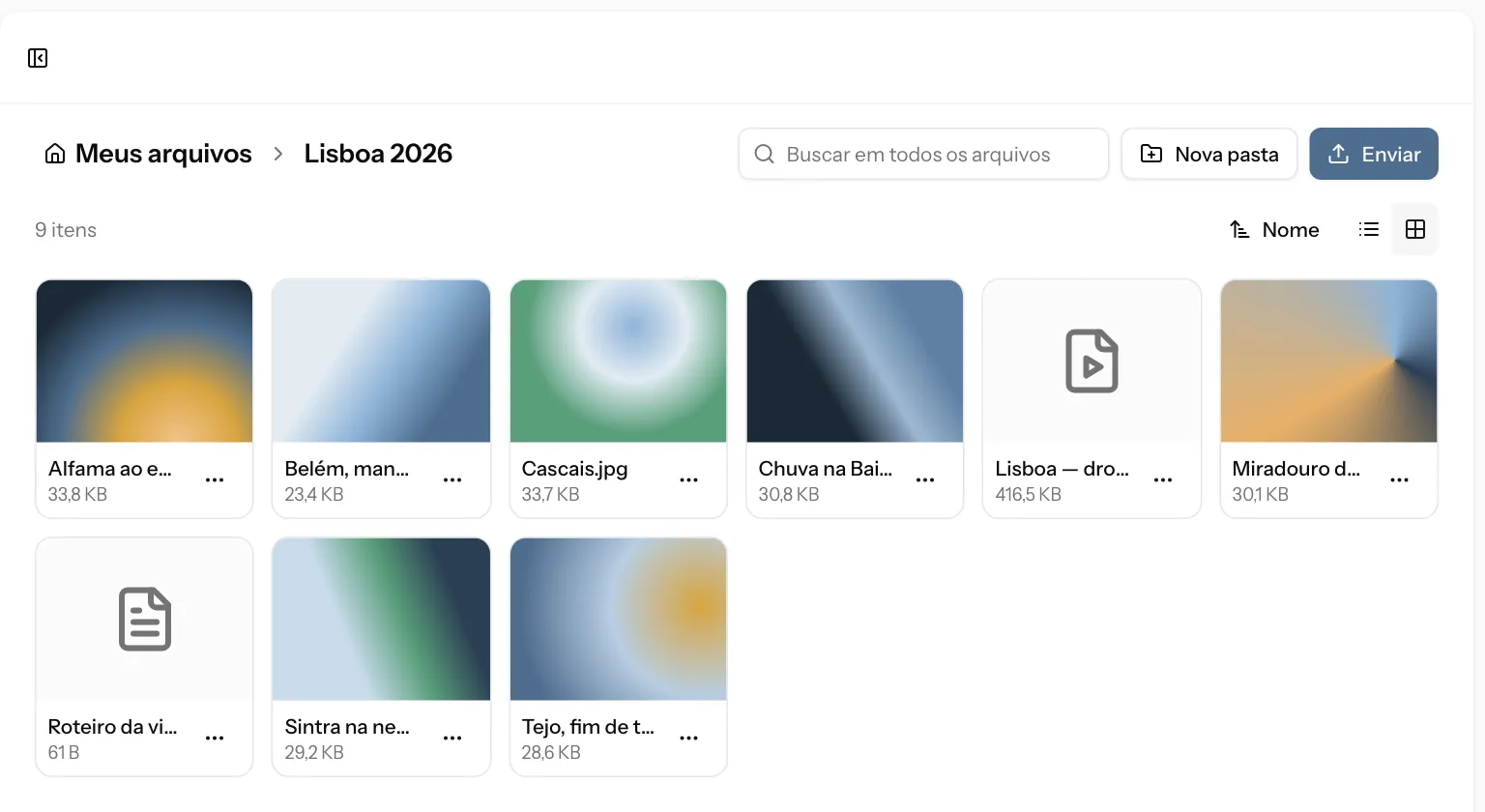
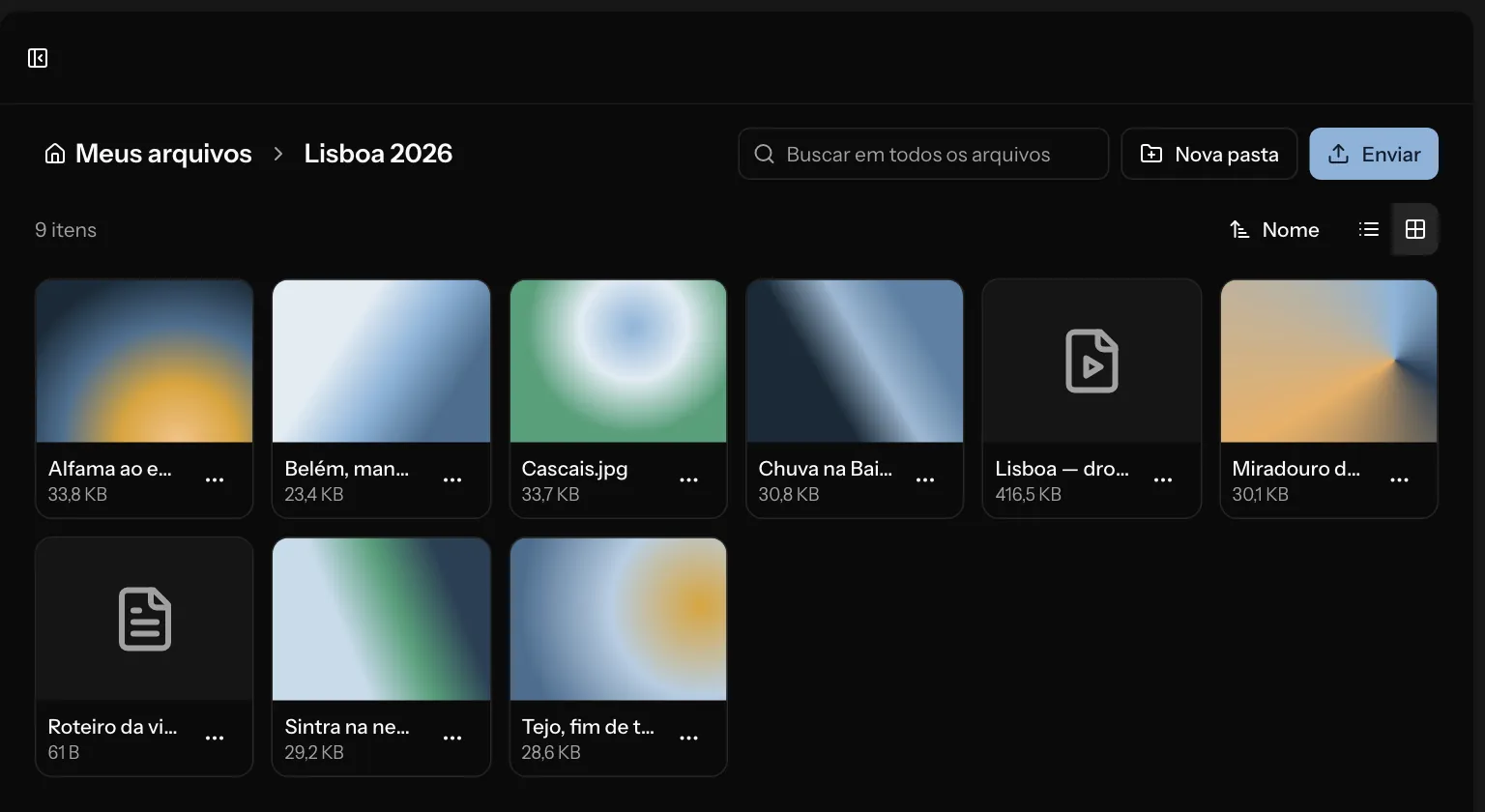
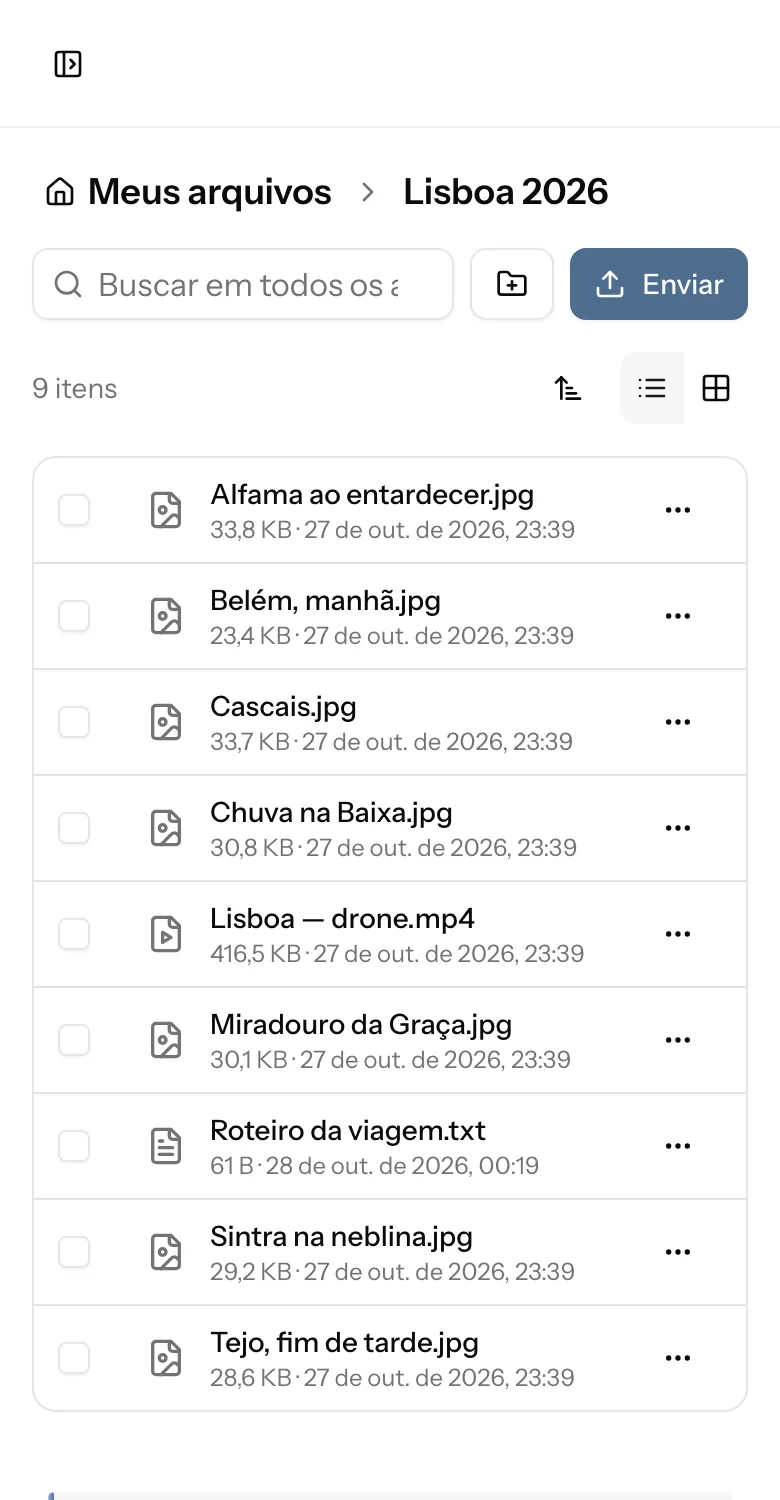
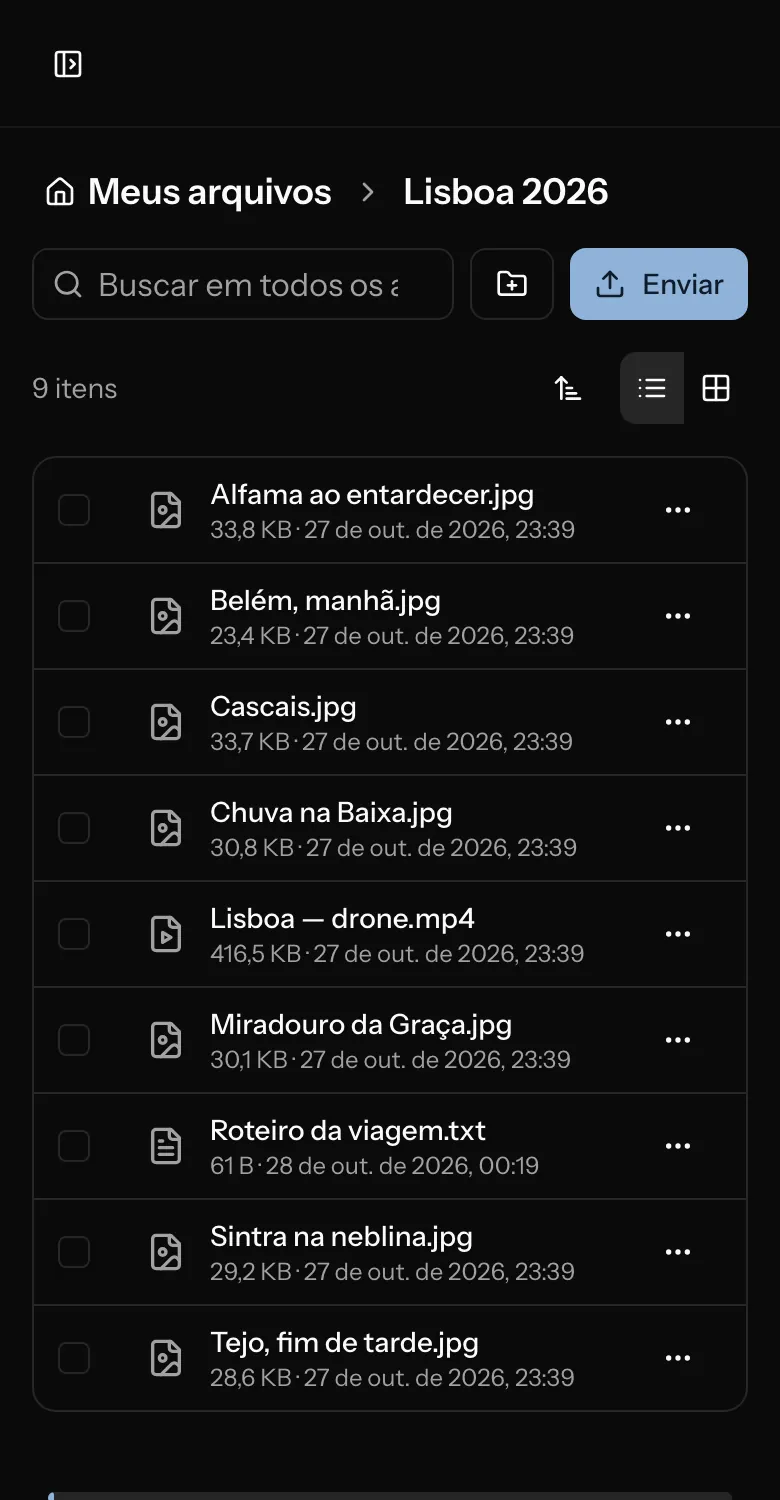
Os mesmos arquivos em qualquer navegador, feitos para funcionar também no celular. Tudo o que você faz lá aparece nos seus Macs.
- Navegue do seu jeito
- Lista ou grade com miniaturas, ordenação, busca em todas as pastas, seleção de vários itens e arrastar para mover.
- Veja sem baixar
- Vídeo e áudio tocam em streaming, com avanço; imagens, PDFs e textos abrem na página. Fotos HEIC abrem no Safari.
- Envie arquivos grandes pelo navegador
- Os arquivos vão direto para o armazenamento, em partes, vários ao mesmo tempo. Recarregou a página? Escolha o mesmo arquivo e o envio continua.
- Baixe pastas inteiras
- Uma pasta desce como um .zip montado pelo navegador, gravado direto no disco no Chrome e no Edge do computador.
- Lixeira de 30 dias
- Restaure para a pasta de origem, apague um item de vez ou esvazie a lixeira. Depois de 30 dias, sai sozinho.
- Seu plano e seus Macs
- Veja quanto espaço usa, o seu plano e todos os Macs conectados à conta, e desconecte um se precisar.
Compartilhe arquivos e receba também
Mande coisas para quem não usa o Nimbo e deixe que mandem para você, sem ninguém criar conta.
- Links de arquivos e pastas
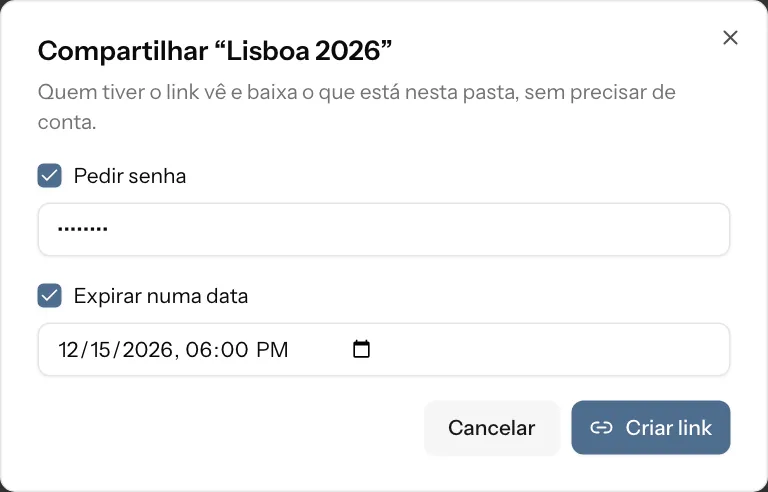
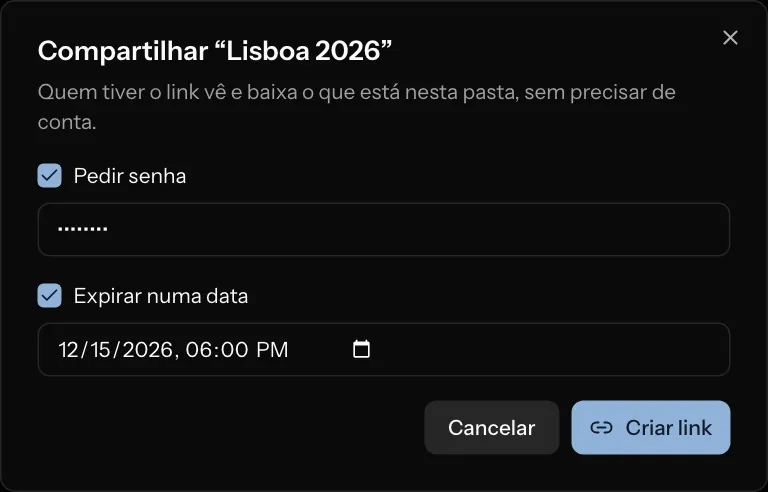
- Uma pasta compartilhada pode ser navegada, mas nunca além dela. Vídeos e fotos aparecem na própria página do link.
- Senha e validade
- Ponha senha, data de validade ou as duas, mude depois ou revogue o link na hora. As tentativas de senha são limitadas.
- Veja como os links são usados
- Cada link mostra quantas vezes foi aberto e baixado.
- Pedidos de arquivos
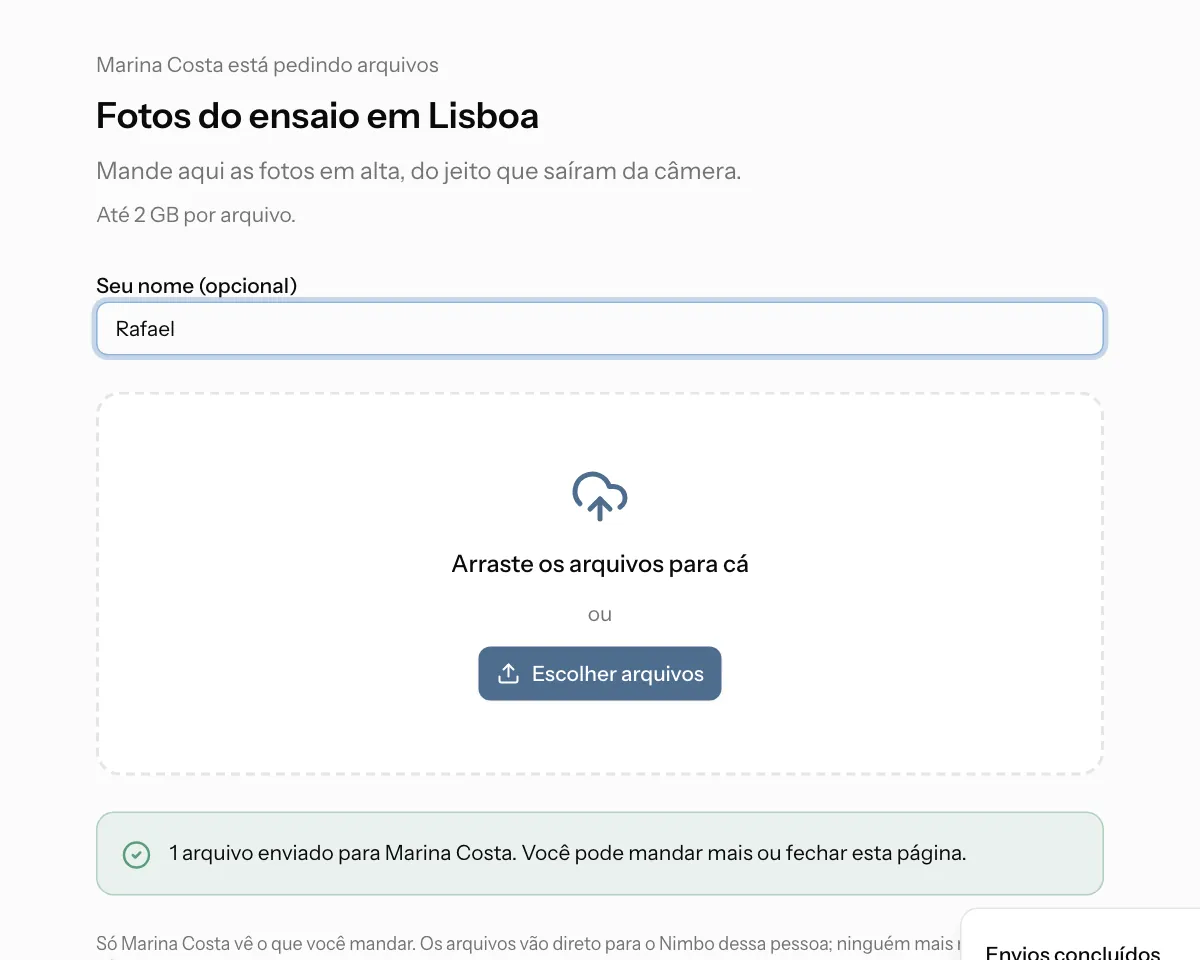
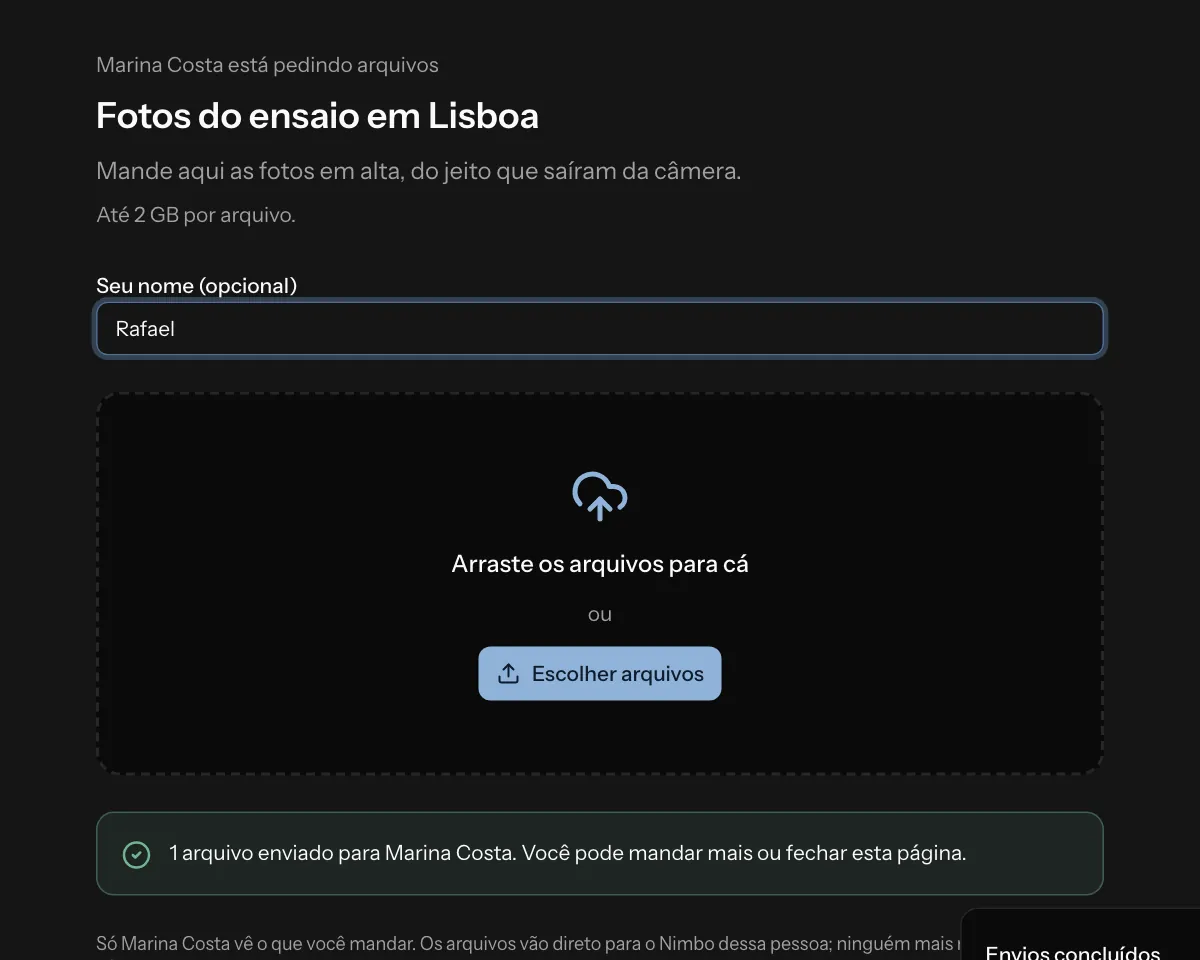
- Uma página onde qualquer pessoa com o link envia para uma pasta sua. Ela pode deixar o nome, e você vê quem mandou o quê.
- Limites nos pedidos
- Defina o tamanho máximo por arquivo e uma data para terminar, feche e reabra o pedido quando quiser. O que chega conta no seu espaço.
- Os bytes vão direto ao armazenamento
- Visitantes baixam e enviam direto do e para o armazenamento, com links assinados de curta duração, então arquivos grandes são rápidos.
Uma conta difícil de invadir
Seus arquivos são tão seguros quanto a conta que os abre. O Nimbo tem as proteções que você esperaria de um serviço maior.
Login em duas etapas
Código do app autenticador
Usar uma passkeyTouch ID, Face ID ou chave de segurança
Usar um código de recuperação
Criptografia de ponta a ponta Em breve
Conteúdo e nomes cifrados no seu Mac, com uma chave que só você tem.
- Login em duas etapas
- Use um app autenticador (códigos que mudam a cada 30 segundos). Um código só vale uma vez.
- Passkeys
- Entre com Touch ID, Face ID ou chave de segurança, sem senha para digitar ou vazar.
- Códigos de recuperação
- Dez códigos de uso único para quando o celular não estiver à mão. Gere novos quando quiser.
- E-mails quando importa
- Você recebe uma mensagem quando o login em duas etapas é ligado ou desligado, uma passkey entra ou sai, ou um código de recuperação é usado.
- Conectar um Mac pede as duas etapas
- O app entra pelo navegador, e um Mac só é conectado depois da segunda etapa. A senha nunca passa pelo app.
- Sessões encerradas ao trocar a senha
- Trocar ou redefinir a senha encerra todas as outras sessões no navegador.
Em breve
Criptografia de ponta a ponta opcional
Quando você ligar na sua conta, o conteúdo e os nomes serão cifrados no seu Mac (ou no navegador) antes de sair dele, com chaves que só os seus aparelhos têm. Nem a equipe do Nimbo vai conseguir abrir. Ela virá com chave de recuperação e aprovação de novos aparelhos. Até lá, os arquivos ficam cifrados no armazenamento, mas quem guarda as chaves é o serviço.
Como os seus dados são protegidos hojeO que o Nimbo ainda não faz
Para você decidir com o quadro completo.
- Apps para iPhone, iPad, Android ou Windows: nesses aparelhos, use a web.
- Versões antigas de um arquivo: salvar substitui a versão anterior (arquivos apagados vão para a lixeira de 30 dias).
- Pastas compartilhadas entre contas: o compartilhamento é por link.
- Edição de documentos em conjunto, em tempo real.
- Pagamento por cartão no site: a cobrança é manual por enquanto.
Veja no seu próprio Mac.
1 GB grátis, sem cartão. Instale o app e mova uma pasta.