Ajuda e primeiros passos
Do download até a primeira pasta na nuvem, e o que fazer quando algo não parece certo.
Instale o app
O Nimbo precisa de um Mac com macOS 26 ou mais novo.
- 1Baixe o Nimbo.dmg na página de download.
- 2Abra e arraste o Nimbo para a pasta Aplicativos.
- 3Abra o Nimbo pela pasta Aplicativos. Quando o macOS perguntar sobre um app baixado da internet, escolha Abrir.
- 4A nuvem do Nimbo aparece na barra de menus e o guia de configuração abre.
Abra o Nimbo sempre pela pasta Aplicativos, não de dentro do .dmg. Senão o macOS roda uma cópia temporária, que não consegue se atualizar.


Entre na conta
O login acontece no navegador, então o app nunca vê a sua senha.
- 1No guia (ou no menu, em Entrar…), clique em Entrar pelo navegador.
- 2Faça login no site do Nimbo. Se ainda não tiver conta, crie lá mesmo; ela começa com 1 GB grátis.
- 3Se a sua conta tiver login em duas etapas, confirme com o código ou com uma passkey.
- 4Confirme que quer conectar este Mac. O navegador manda você de volta para o app, já conectado.


Ative o Nimbo Drive
O Nimbo Drive é a extensão que mostra o disco no Finder. O macOS pede para você ativar uma vez.
- 1No guia, clique em Abrir Ajustes do Sistema.
- 2Vá em Geral › Itens de Início e Extensões › Extensões de Sistema de Arquivos.
- 3Ligue o Nimbo Drive.
- 4Volte para o app. Ele percebe a mudança e monta o disco sozinho.


Use o disco
O Nimbo funciona como qualquer outro disco. A diferença é que os arquivos ficam na nuvem.
- 1Ache o disco na barra lateral do Finder, em Locais, ou na pasta Nimbo da sua pasta pessoal (~/Nimbo). “Abrir no Finder” no menu (⌘O) também leva até lá.
- 2Arraste arquivos e pastas para dentro. Eles sobem em segundo plano; o menu mostra quanto falta.
- 3Abra os arquivos em qualquer app, como sempre. Os que estão só na nuvem chegam em partes, conforme o app lê.
- 4Para achar algo, aperte Control-Option-O.
Mover arquivos do Mac para o Nimbo libera o espaço no Mac depois que eles sobem. Copiar mantém os dois.
Precisa parar os envios um tempo, numa conexão lenta ou limitada? Use Pausar envios no menu.


Mantenha pastas offline
Para viagens ou para os projetos em andamento, guarde uma cópia no Mac.
- 1No Finder, clique com o botão direito numa pasta ou arquivo do disco Nimbo.
- 2Escolha Manter offline. O Nimbo baixa em segundo plano.
- 3Um sinal verde marca o que está pronto. Para ver os ícones, escolha “Mostrar ícones no Finder…” no menu e ligue o Nimbo lá.
- 4Para devolver o espaço, clique com o botão direito e escolha Liberar espaço. Os arquivos continuam na nuvem.
Pastas mantidas offline nunca são removidas pela limpeza do cache.
Em Ajustes › Sincronização dá para pausar os downloads de fundo, limitar o cache ou limpá-lo.
Na web e no celular
Entre em nimbo.lumahost.com por qualquer navegador. No celular, adicione a página à tela de início para abrir como um app.
- 1Navegue, busque e veja vídeos, fotos e PDFs.
- 2Envie com o botão Enviar ou arrastando arquivos para a página.
- 3Restaure arquivos apagados pela Lixeira em até 30 dias.
Problemas comuns
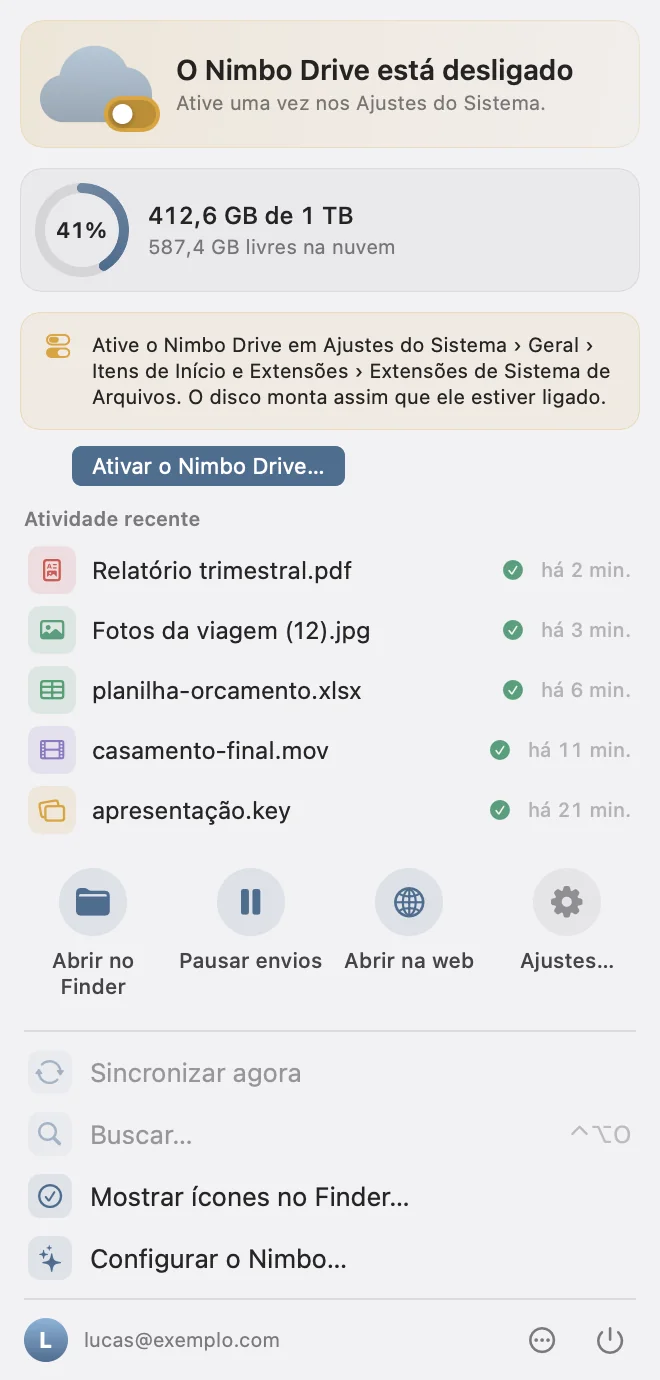
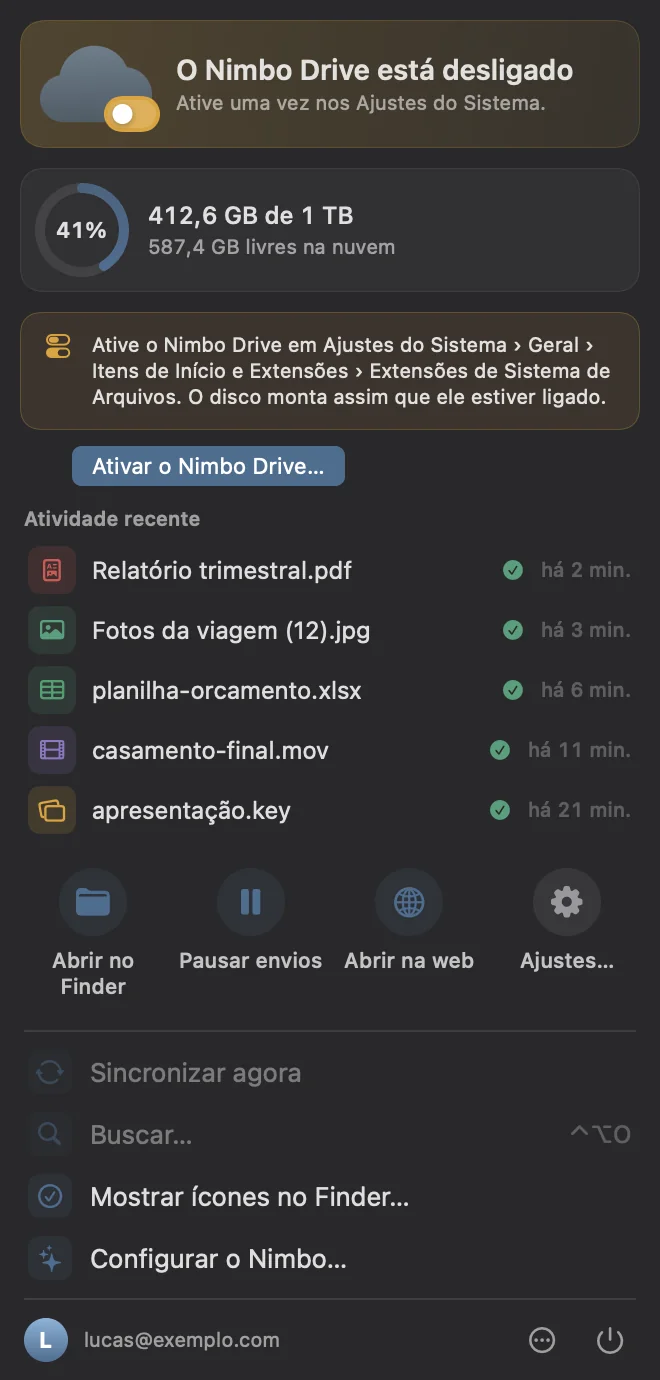
“O Nimbo Drive está desligado”
O macOS desligou a extensão que mostra o disco. Isso pode acontecer depois de o app ser movido ou trocado à mão.
Clique em “Ativar o Nimbo Drive…” no menu, ou vá em Ajustes do Sistema › Geral › Itens de Início e Extensões › Extensões de Sistema de Arquivos e ligue o Nimbo Drive. O disco monta sozinho assim que ele estiver ligado.
O disco não aparece no Finder
Olhe o menu: se ele pedir para entrar ou para ativar o Nimbo Drive, faça isso primeiro.
Se estiver tudo certo lá, escolha Abrir no Finder (⌘O) no menu, ou abra a pasta Nimbo da sua pasta pessoal. Se ~/Nimbo já tinha outros arquivos, o disco está em ~/Nimbo Drive; dá para escolher outra pasta vazia em Ajustes › Disco.
Um envio não anda
Veja se os envios estão pausados no menu. Se a internet caiu, o Nimbo continua sozinho quando ela voltar, de onde parou.
Se o seu espaço acabou, os envios novos esperam até você liberar espaço ou adicionar blocos. O menu avisa.
Apareceu um arquivo “(Conflito de …)”
O mesmo arquivo foi mudado em dois lugares antes de um deles conseguir enviar, por exemplo em dois Macs. O Nimbo guardou as duas versões. Abra as duas, fique com o que precisa e apague a outra.
O app diz que não pode se atualizar de onde foi baixado
O Nimbo está rodando de dentro do .dmg ou da pasta Transferências. Encerre, arraste para Aplicativos e abra por lá.
“Este Mac está quase cheio”
O Nimbo percebeu pouco espaço livre e está guardando pouca coisa em cache, então os arquivos podem demorar um pouco mais para abrir. Libere espaço no Mac, ou use Liberar espaço nas pastas mantidas offline que não precisa mais.
Não consigo entrar com o login em duas etapas
Use um dos seus códigos de recuperação, ou uma passkey, se tiver cadastrado.
Se não tiver nenhum dos dois, escreva para nimbo@lumahost.com a partir do e-mail da conta. Depois de confirmar que é você, podemos desligar o login em duas etapas, e você recebe um e-mail avisando.
Nada disso resolveu
Escreva para nimbo@lumahost.com. Se for sobre o app, “Enviar diagnóstico…” em Ajustes › Sobre prepara um e-mail com a versão e o estado do app, sem nomes nem conteúdo de arquivos.